چرا وردپرس اینهمه اندازه تصویر میسازه؟
شاید براتون سوال شده باشه که چرا وردپرس موقع آپلود یه تصویر چند تا نسخه مختلف ازش درست میکنه؟ شاید به نظر اضافهکاری بیاد، ولی دلیل خوبی پشت این ماجرا هست.
بازدیدکنندههای سایت شما از دستگاههای مختلفی مثل لپتاپ، گوشیهای هوشمند و تبلتها با اندازههای صفحه نمایش و وضوح تصویر متفاوت استفاده میکنن. برای اینکه تجربه خوبی برای همه فراهم بشه، لازمه که تصویر مناسب برای هر صفحه نمایش ارائه بشه.’
وقتی یه تصویر توی وردپرس آپلود میکنید، چی میشه؟
شاید فکر کنید وقتی یه تصویر روی سایت وردپرسیتون آپلود میکنید، همون شکلی که هست ذخیره میشه. ولی در واقع، وردپرس به طور خودکار چند نسخه از همون تصویر رو با ابعاد مختلف میسازه.
این نسخههای متفاوت هر کدوم یه کاربرد خاص دارن و کمک میکنن تصاویر توی بخشهای مختلف سایت شما شفاف، سریع و دقیق نمایش داده بشن. البته شاید همه این نسخهها براتون لازم نباشه یا بخواین نحوه فشردهسازی اونا رو مدیریت کنید.
توی این مطلب قراره بفهمیم چرا وردپرس این نسخهها رو میسازه، چطور میشه سایزهای اضافی رو غیرفعال کرد و چطور ابزارهای بهینهسازی تصاویر میتونن سایت شما رو سریعتر کنن و در عین حال فضای هاست و پهنای باند رو کمتر مصرف کنن.
1. اندازههای تصاویر در وردپرس چیه؟
وقتی یه تصویر جدید از طریق بخش رسانه (Media Library) آپلود میکنید، وردپرس چند سایز پیشفرض از اون تصویر درست میکنه:
- Thumbnail (بندانگشتی): معمولا برای تصاویر شاخص (Featured Images) توی لیست مقالات، گالریهای تصویری یا محصولات استفاده میشه.
- Medium (متوسط): گزینه مناسبی برای نمایش تصاویر داخل پستهای وبلاگ وقتی نیاز به وضوح کامل ندارید.
- Large (بزرگ): برای هدرهای بزرگ (Hero Headers) یا تصاویر مهم در صفحه که نمیخواید زمان بارگذاری طولانی بشه.
- Full (اندازه کامل): همون تصویریه که آپلود کردید و معمولا برای مواقعی که به نسخه اصلی تصویر نیاز دارید، نگه داشته میشه.
علاوه بر این اندازههای پیشفرض، ممکنه قالب فعلی شما یا بعضی افزونهها سایزهای سفارشی هم اضافه کنن. مثلاً قالبهای عکاسی ممکنه یه نسخه خیلی عریض برای اسلایدرها بسازن یا افزونههای فروشگاهی ممکنه اندازههای مخصوص محصولات تعریف کنن.
همه این نسخههای اضافی روی سرور شما ذخیره میشن و معمولا باعث افزایش فضای مصرفی هاست میشن.
2. چرا به چند اندازه تصویر نیاز داریم؟
شاید در نگاه اول عجیب به نظر برسه که چرا وردپرس چند نسخه از یه تصویر درست میکنه، ولی این کار چندتا مزیت مهم داره:
- عملکرد بهتر: تصاویر کوچیکتر سریعتر لود میشن. مثلاً وقتی به جای نسخه اصلی و بزرگ یه تصویر، از نسخه “Medium” استفاده میکنید، صفحات شما سریعتر نمایش داده میشن. این موضوع تجربه کاربر رو بهتر میکنه و به بهبود سئوی سایت کمک میکنه.
- هماهنگی در طراحی: قالبها و صفحهسازها برای حفظ ظاهر مرتب و حرفهای، به تصاویر با اندازههای یکسان نیاز دارن. استفاده از سایزهای استاندارد کمک میکنه که مثلا لیست مقالات یا گالری تصاویر شما مرتب و منظم باشه.
- طراحی واکنشگرا (Responsive Design): دستگاههای مختلف با ابعاد صفحه متفاوت، به نسخههای تصویری با وضوح متفاوت نیاز دارن. نسخههای کوچیکتر برای بازدیدکنندههای موبایلی عالیه، در حالی که نسخههای بزرگتر برای کاربران دسکتاپ جلوه بهتری دارن.
این سایزهای مختلف توی وردپرس کمک میکنن تصاویر مناسب برای هر دستگاه نمایش داده بشه، بدون اینکه مجبور باشید هر بار دستی تصاویر رو تغییر اندازه بدید.
3. چطور میشه بعضی از اندازههای وردپرس رو غیرفعال کرد؟
اگه فکر میکنید همه این نسخهها براتون لازم نیست، میتونید با غیرفعال کردن بعضی از اونا، هم فضای هاستتون رو حفظ کنید و هم موقع آپلود تصویر، فشار روی سرور رو کاهش بدید.
روش 1: تنظیمات وردپرس
برای غیرفعال کردن سایزهای پیشفرض در وردپرس:
- وارد داشبورد وردپرس بشید و به مسیر تنظیمات > رسانه برید.
- توی این بخش، فیلدهایی برای اندازه “Thumbnail”، “Medium” و “Large” میبینید.
- ابعاد هر کدوم رو روی 0 (صفر) تنظیم کنید تا اون سایز غیرفعال بشه.
- بعد از ذخیره تنظیمات، وردپرس دیگه اون سایزها رو برای آپلودهای جدید ایجاد نمیکنه.
روش 2: ویرایش فایل Functions.php قالب
اگه قالب یا افزونهای اندازههای سفارشی خودش رو ساخته، میتونید با اضافه کردن این کد اونا رو حذف کنید:
function remove_custom_image_sizes() {
    remove_image_size('custom-size-name'); // جای 'custom-size-name' اسم سایز دلخواه رو بذارید
}
add_action('init', 'remove_custom_image_sizes');
با این روش میتونید کنترل بیشتری روی اندازه تصاویر وردپرس داشته باشید و فقط اون نسخههایی که واقعاً نیاز دارید رو نگه دارید.
توجه: حذف این سایزهای تصویر باعث میشه وردپرس از این به بعد اون نسخهها رو برای آپلودهای جدید نسازه.
اما تصاویر قدیمی که قبلاً آپلود کردید، همچنان اون نسخههای اضافی رو دارن. اگه میخواید اون تصاویر اضافه رو پاک کنید، باید یا به صورت دستی این کار رو انجام بدید، یا از یه افزونه مخصوص پاکسازی استفاده کنید.
4. افزونه Image Optimizer چطور با چند نسخه تصویر کار میکنه؟
افزونه Image Optimizer یه ابزار قدرتمند برای مدیریت و بهینهسازی تصاویر در وردپرسه. این افزونه نه تنها تصاویر رو فشرده میکنه، بلکه میتونه با نسخههای مختلف تصاویر هم هوشمندانه کار کنه.
ویژگیهای مهم افزونه Image Optimizer شامل موارد زیره:
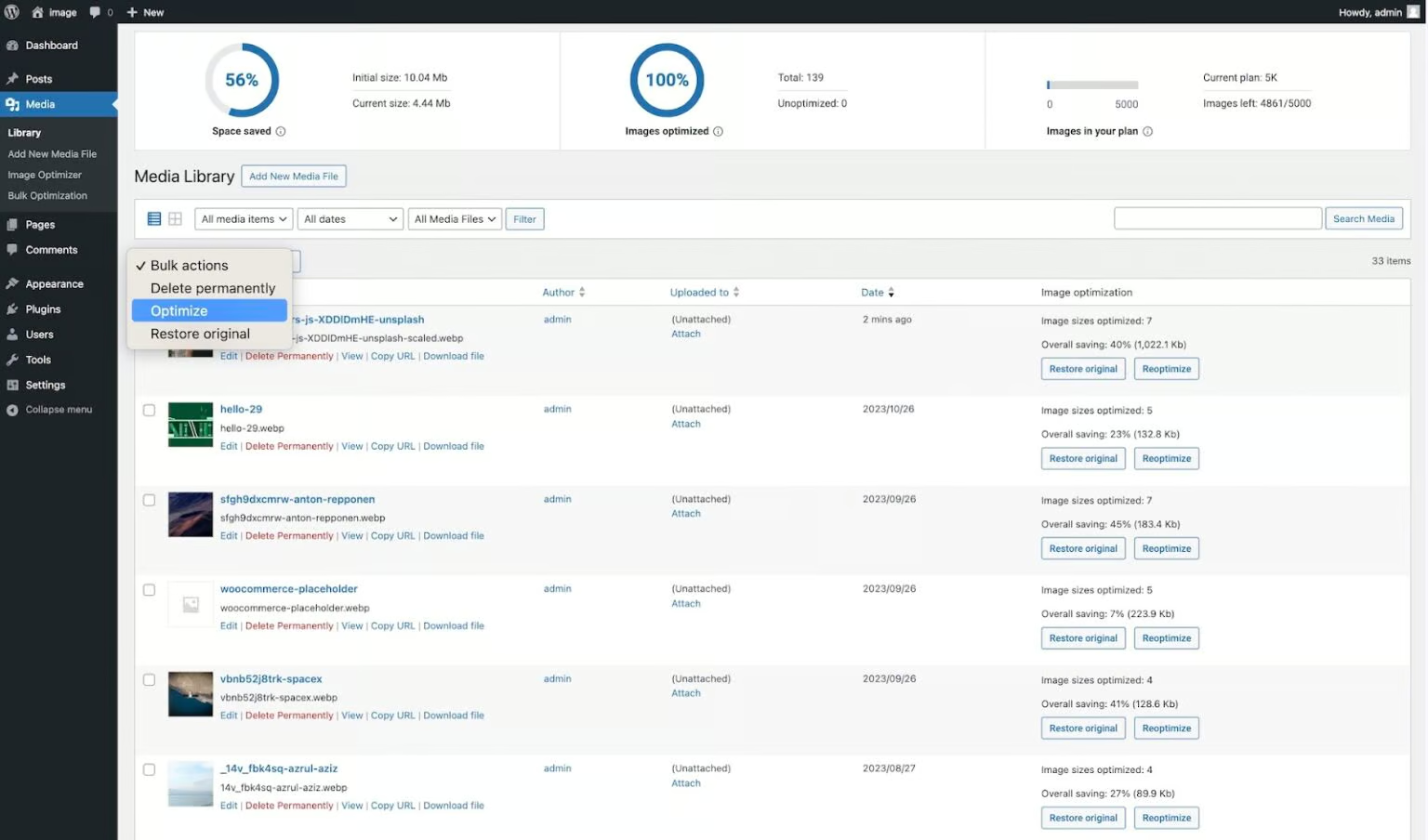
- فشردهسازی خودکار: این افزونه به صورت خودکار موقع آپلود تصاویر، نسخههای مختلف رو فشرده میکنه تا حجمشون کاهش پیدا کنه بدون اینکه کیفیت زیادی از دست بره.
- بهینهسازی انبوه (Bulk Optimization): با این قابلیت میتونید تصاویر قدیمی توی کتابخانه رسانه رو هم یکجا فشردهسازی کنید.
- مدیریت نسخههای تصویر: این افزونه بهتون این امکان رو میده که نسخههای غیرضروری تصاویر رو شناسایی و حذف کنید تا فضای هاستتون خالیتر بمونه.
با استفاده از Image Optimizer، میتونید بدون دردسر، تصاویر سایتتون رو بهینه کنید و سرعت لود صفحاتتون رو بالا ببرید.
4. افزونه Image Optimizer چطور با نسخههای مختلف تصاویر کار میکنه؟
افزونه Image Optimizer میتونه به طور خودکار همه نسخههای تصویری که وردپرس تولید میکنه رو فشرده کنه. این یعنی نسخههای Thumbnail، Medium، Large و حتی سایزهای سفارشی همگی با حجم کمتر ذخیره میشن.
نتیجه این کار، افزایش سرعت بارگذاری صفحات، کاهش مصرف پهنای باند سرور و تجربه کاربری روانتر برای بازدیدکنندههاست.
Image Optimizer در پسزمینه کار میکنه: هر وقت تصویر جدیدی آپلود کنی، این افزونه همه نسخههای اون رو پردازش میکنه و با فشردهسازی خودکار حجمشون رو پایین میاره. این یعنی دیگه لازم نیست تصاویر رو به صورت دستی و خارج از وردپرس بهینه کنی و در وقتت کلی صرفهجویی میشه.
5. مدیریت نسخههایی که باید فشردهسازی بشن
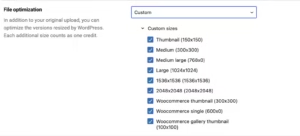
گاهی اوقات ممکنه نخوای همه نسخههای تصویری که وردپرس تولید کرده فشرده بشن. خوشبختانه، افزونه Image Optimizer بهت اجازه میده انتخاب کنی که کدوم سایزها فشرده بشن و کدوما دستنخورده بمونن.
این ویژگی بهت کمک میکنه روی نسخههایی که واقعاً توی طراحی سایتت استفاده میکنی تمرکز کنی و از فشردهسازی بیهدف نسخههای غیرضروری جلوگیری کنی.